Ayuda de Skej
antes Sound Planner
La configuración de tu celular, en modo fácil.
Configúralo una vez y Skej se encarga del resto. Se acabó buscar el botón de vibración o bajar el brillo de la pantalla en la oscuridad del cine, o acordarte de volver a activar el timbre después de una reunión. Cuéntale a Skej cómo es tu día, y tu celular se adapta solo.
Política de privacidad (en inglés)
01 / Ayuda
Primeros pasos
Programaciones
Un activador decide cuándo se activa una programación.
Programaciones
Un activador decide cuándo se activa una programación.
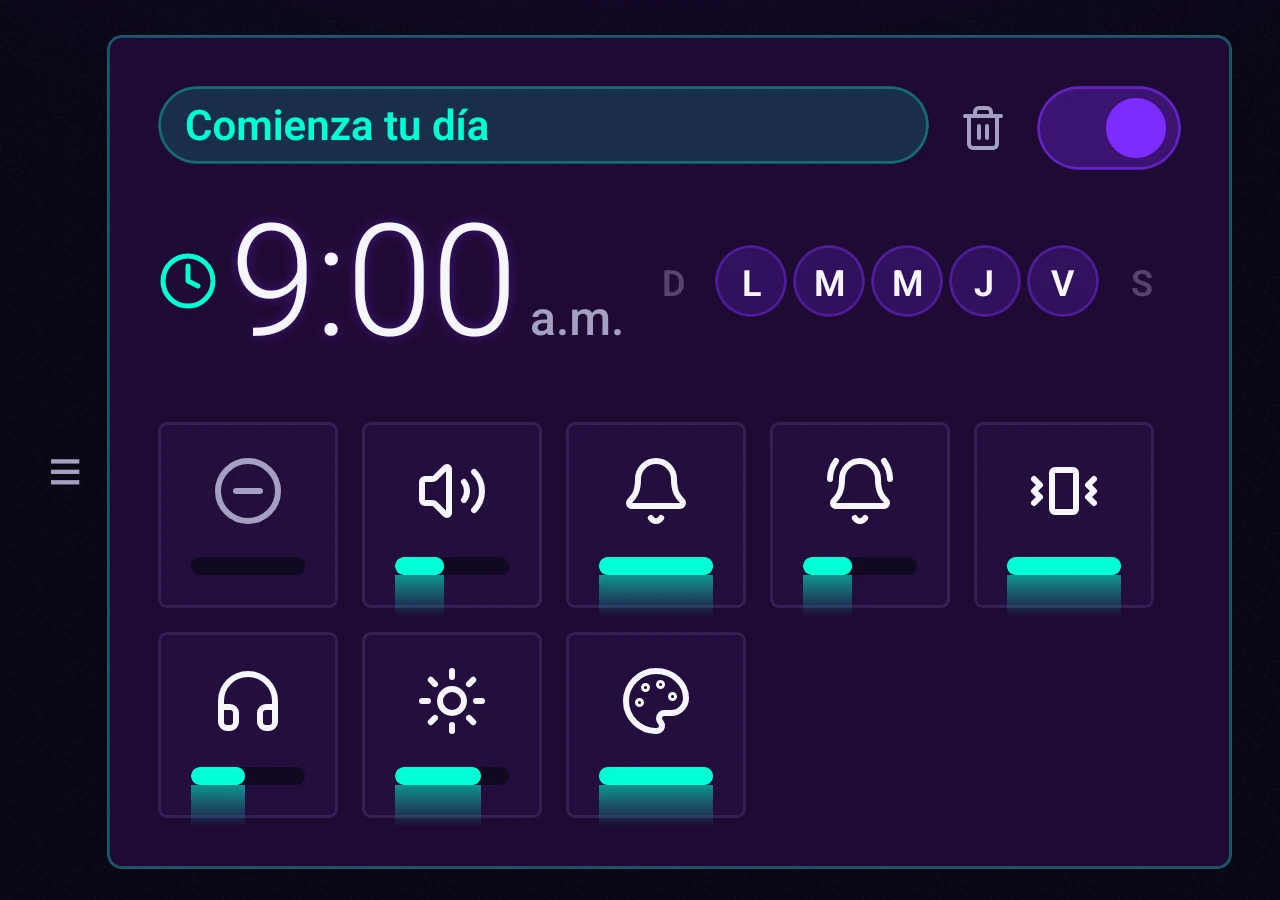 Recurrente se repite los días y a la hora que elijas — el tipo más común.
- Ubicación se activa cuando llegas a un lugar que guardaste o cuando sales de él.
- Calendario sigue los eventos de tu calendario: cambia tu sonido cuando empieza uno y lo restaura cuando termina.
- Bluetooth se activa cuando un dispositivo se conecta o se desconecta, como tu auto o tus audífonos.
- Una programación tiene exactamente un activador. Para cubrir dos situaciones, crea dos programaciones.
Qué cambia una programación
Una programación cambia la configuración que le diste, y deja todo lo demás como está.
Qué cambia una programación
Una programación cambia la configuración que le diste, y deja todo lo demás como está.
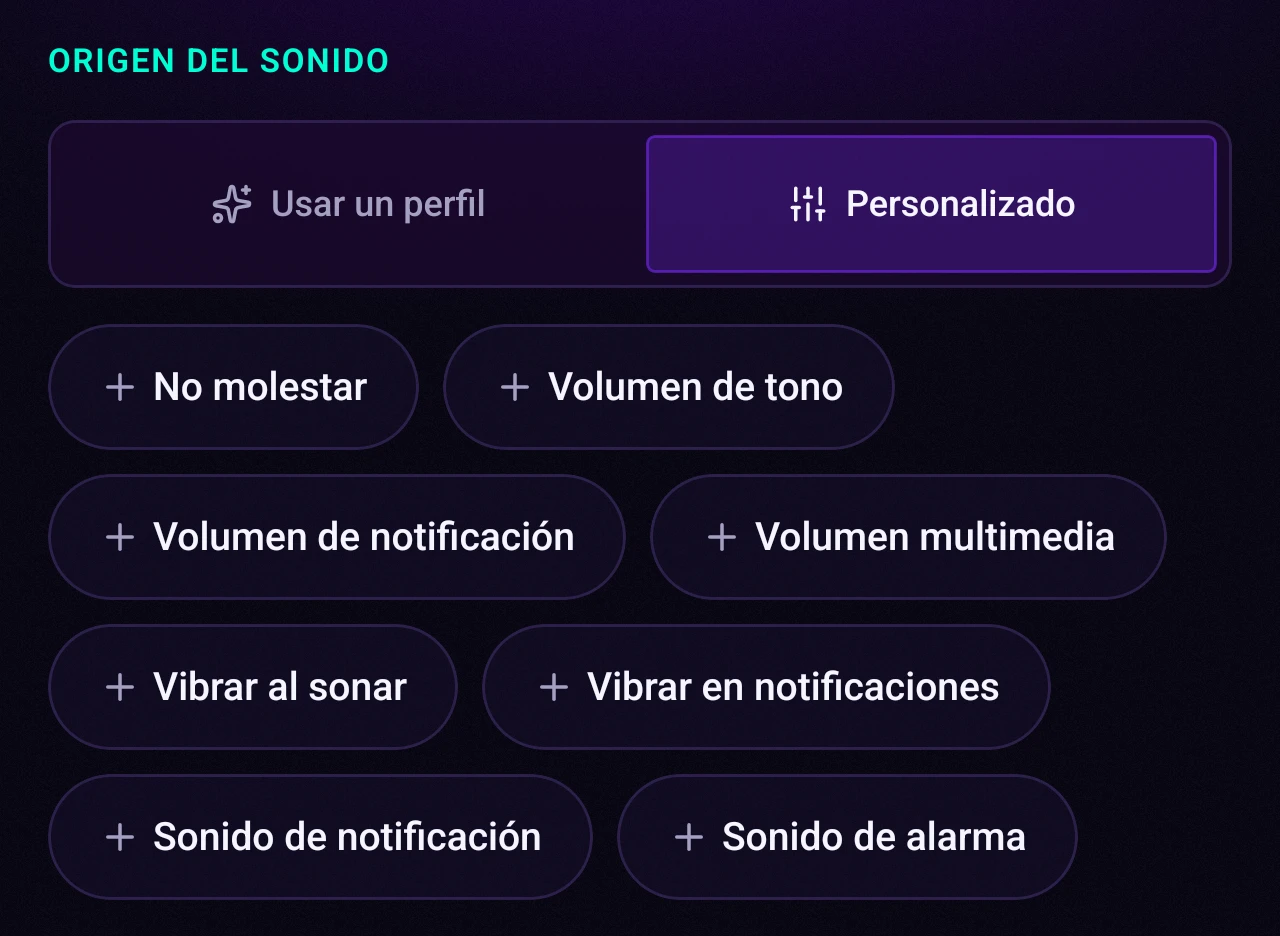 Sonido es por donde empiezan la mayoría de las programaciones. Agrega lo que quieras en "Origen del sonido" en una programación, o en "Configuración de sonido" en un perfil.Volumen de tono Qué tan fuerte suenan las llamadas.Volumen de notificación Qué tan fuerte suenan las notificaciones.Vibrar al sonar Si las llamadas vibran.Sonido de notificación El sonido de las notificaciones.Sonido de alarma El sonido de las alarmas. Los dos sonidos necesitan "Modificar configuración del sistema", igual que la configuración de pantalla.
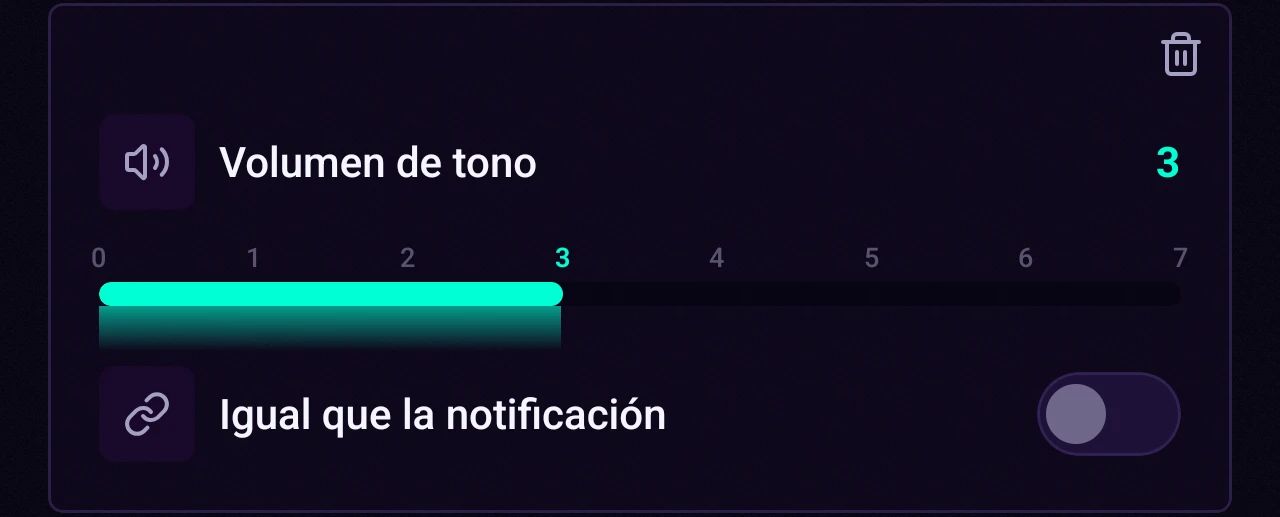 Timbre y notificaciones están vinculados mientras "Igual que la notificación" está activado en la tarjeta Volumen de tono: el volumen de notificación sigue al del timbre, así que bajar el timbre también baja las notificaciones. Desactívalo para darles niveles distintos.
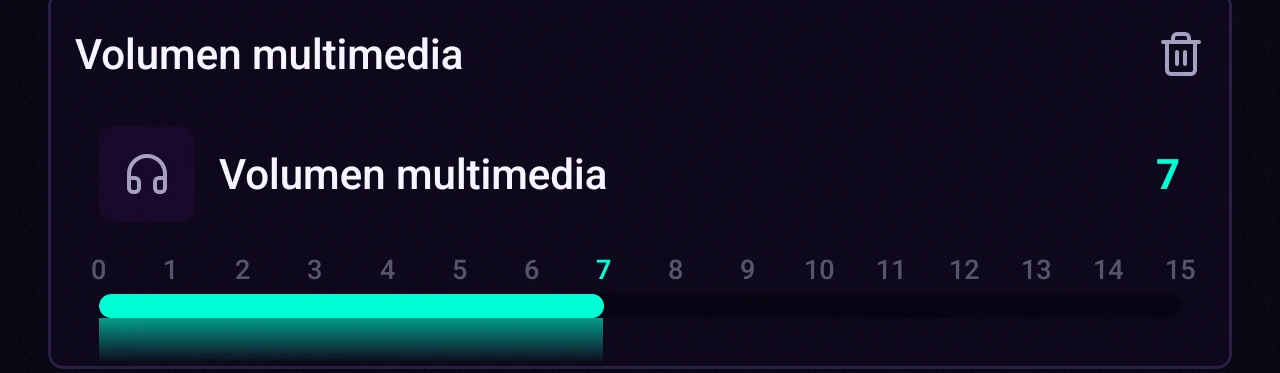 Volumen multimedia no necesita ningún permiso, y silenciar tu celular no lo afecta. La música, los videos y los juegos siguen sonando al volumen que pusiste.
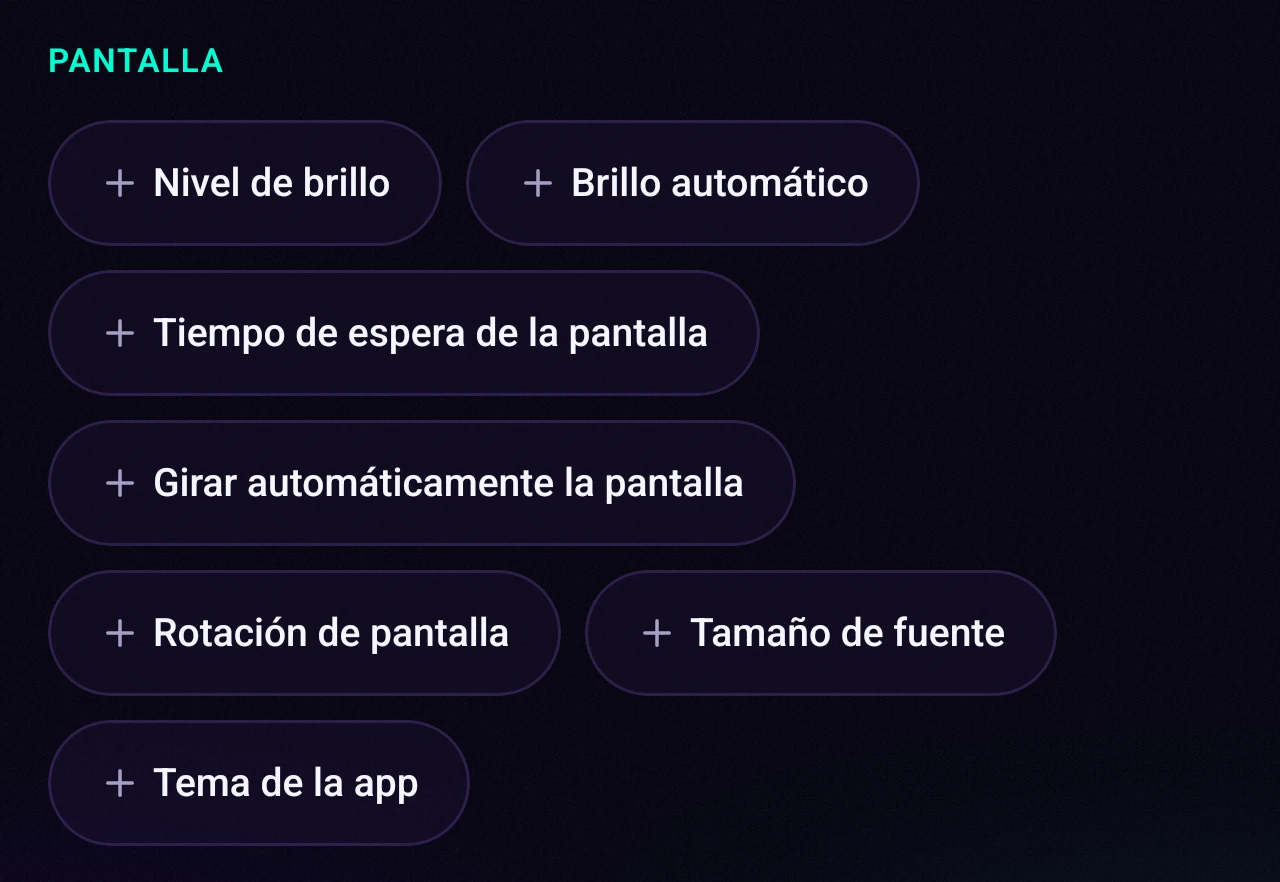 Pantalla y brillo se configuran en el grupo "Pantalla", y también necesitan "Modificar configuración del sistema", un solo permiso para todo el grupo. La sección Configuración de pantalla los enumera.
- Todo lo demás queda como estaba, así que no hace falta indicar la configuración que quieres dejar igual.
Hacer que una programación haga más que cambiar el sonido
Una programación también puede abrir una app, abrir un enlace, hacer sonar una alarma o cambiar el aspecto de esta app.
Hacer que una programación haga más que cambiar el sonido
Una programación también puede abrir una app, abrir un enlace, hacer sonar una alarma o cambiar el aspecto de esta app.
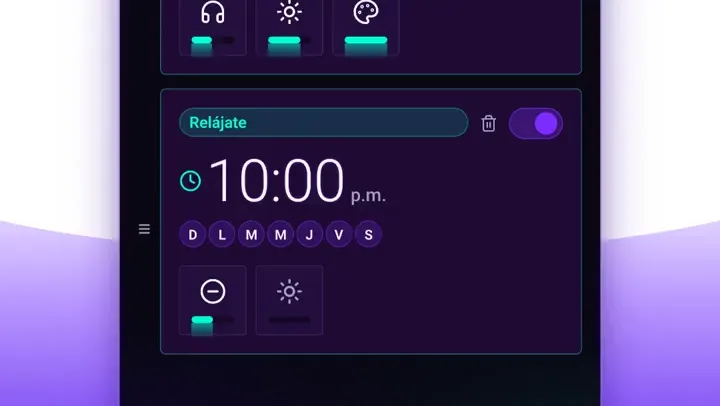 Abrir app abre una app cuando se activa una programación: tu app de música cuando se conecta el auto, tus notas cuando llegas al trabajo. Agrégala en "Cuando se active", en una programación o en un perfil, y elige entre las apps de tu celular. Un perfil la abre cuando una programación usa ese perfil, o cuando usas Aplicar ahora. Su mosaico de Configuración rápida solo aplica la configuración de sonido.
- Abrir URL hace lo mismo con un enlace. Escribe
example.comy se agregahttps://por ti; también funciona cualquier cosa que pueda abrir otra app de tu celular, no solo las páginas web. - Tocar la notificación de que se activó es lo que las abre. Android no deja que una app aparezca sola en tu pantalla desde segundo plano, así que las notificaciones tienen que estar permitidas. Un enlace aparece al frente. Una app se abre como una tarea separada: encuéntrala en Recientes, no al presionar atrás.
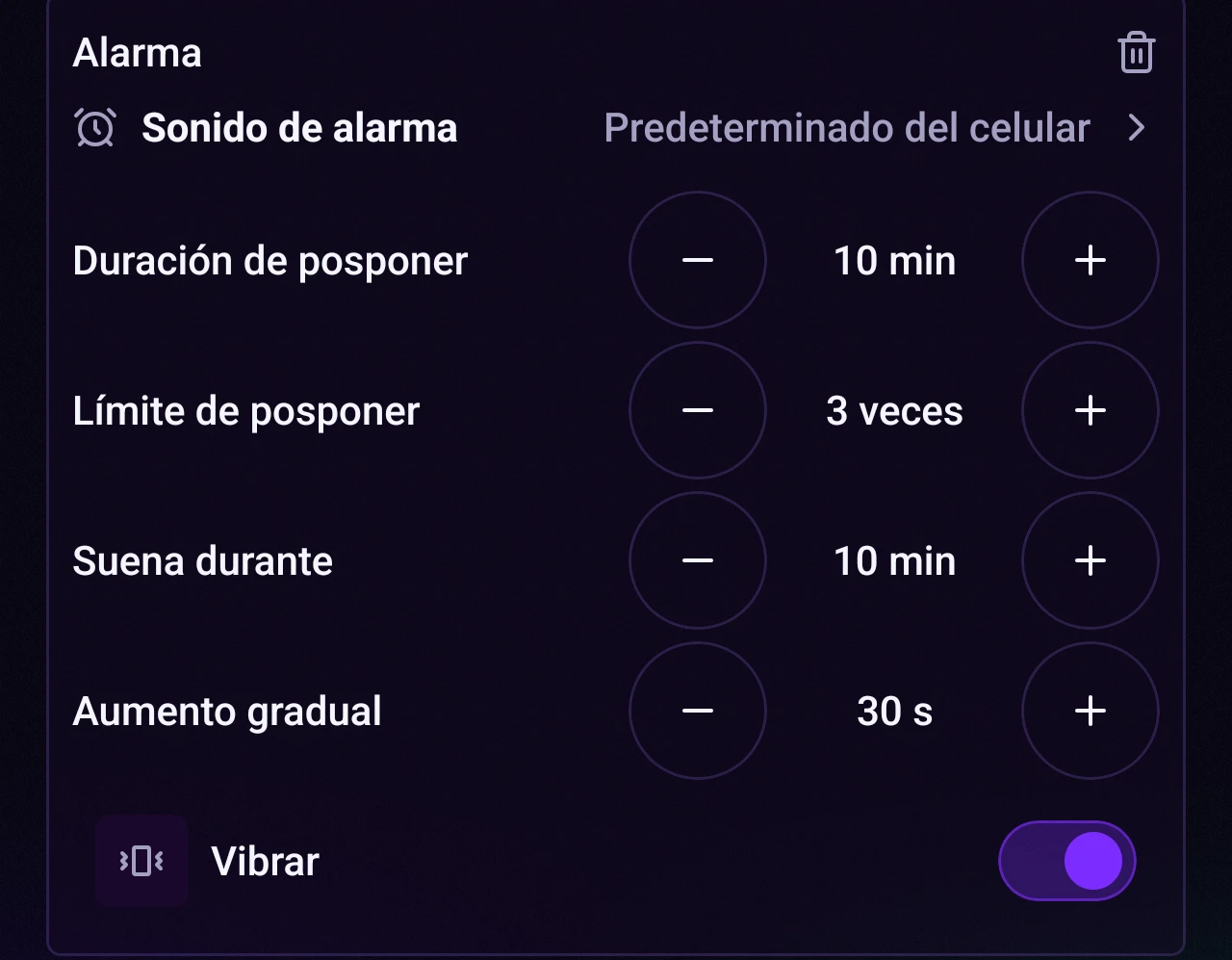 Una alarma suena cuando se activa una programación Recurrente o de Calendario, con Descarta y Pospón, incluso en silencio. La sección Alarmas explica lo que puede hacer y lo que no.
- Tema de la app cambia el aspecto de esta app, y se mantiene hasta que llegue otra programación con tema o hasta que lo cambies en Configuración. Igual que una programación Recurrente, un tema no tiene un final propio. Consulta la sección Tema de la app.
- Nada de este grupo se deshace solo. Una app, un enlace o una alarma ocurren una vez; nada se cierra ni vuelve a sonar cuando termina la reunión o te vas en el auto.
Alarmas
Una programación Recurrente o de Calendario puede hacer sonar una alarma, con opción de posponer, cuando se activa.
Alarmas
Una programación Recurrente o de Calendario puede hacer sonar una alarma, con opción de posponer, cuando se activa.
- Para agregarla ve a "Cuando se active", en una programación Recurrente o de Calendario. Las programaciones de Ubicación y Bluetooth no pueden hacer sonar una. Va en la programación, no en un perfil, y una programación usa un perfil o hace sonar una alarma, no las dos cosas. Una alarma de calendario suena cuando empieza el evento, no cuando termina.
- Su configuración es un sonido, cuatro números y un interruptor.Sonido de alarma La alarma predeterminada del celular, uno de sus sonidos de alarma o una canción de tu música.Duración de posponer De 1 a 30 minutos.Límite de posponer Hasta 10 veces. 0 significa que no hay botón Pospón.Suena durante De 1 a 30 minutos, y luego se detiene.Aumento gradual De 0 a 120 segundos, hasta tu volumen de alarma y nunca más. 0 empieza a todo volumen.Vibrar Activado, a menos que lo desactives.
- Elegir el sonido se hace de oído: toca uno y se reproduce hasta 10 segundos a tu volumen de alarma. "Sonidos de alarma" muestra los de tu celular; "Música" muestra tus canciones, y pide el acceso "Música y audio" de Android la primera vez. Si ese acceso se quita, o se borra la canción, suena la alarma predeterminada del celular.
- Al sonar usa el volumen de alarma de tu celular, el mismo que usa tu app de reloj. Skej nunca lo cambia.En silencio igual suena, en la mayoría de los celulares.No molestar activado por una de tus programaciones siempre la deja pasar en "Solo alarmas"; en "Solo prioridad" suena si tu configuración de No molestar permite las alarmas.
- La barra de estado muestra el ícono de alarma, y el celular la indica como tu próxima alarma, cuando es la más cercana, igual que las de tu app de reloj. Ambas cosas necesitan Alarmas y recordatorios, que la alarma necesita de todos modos para sonar a tiempo.
- El estado del celular decide cómo aparece.Bloqueado Ocupa toda la pantalla, con Descarta y Pospón.En uso Llega como una notificación emergente con los mismos botones, y deslizarla para quitarla descarta la alarma. Si Configuración muestra "Alarmas en pantalla completa" como no permitido, siempre llega como notificación emergente, y aun así suena.
- Sin respuesta, suena durante su duración, luego se detiene y deja una notificación de "Alarma perdida". Después de su último aplazamiento permitido, solo queda Descarta.
- Reiniciar el celular hace que se pierda una alarma pospuesta. La próxima alarma de la programación se vuelve a preparar, pero una pospuesta no vuelve.
- Dos permisos importan.Notificaciones Sin ellas la alarma no suena en absoluto, porque su botón Descarta está en una notificación.Alarmas y recordatorios Sin este permiso la alarma no puede sonar a tiempo, y en su lugar aparece "La alarma no pudo sonar".
- Las categorías de alarmas en la configuración de notificaciones de Skej tienen que seguir activadas: "Alarmas" para las alarmas que vibran, "Alarmas (sin vibración)" para las que tienen Vibrar desactivado. Si desactivas una, sus alarmas publican "La alarma no pudo sonar" en su lugar, y no puedes agregar una alarma nueva. Skej lo señala, y un toque abre esa pantalla. Los avisos de alarma perdida y de alarma que no pudo sonar llegan con las notificaciones de "Cambios del timbre", así que desactivarlas también los oculta.
Perfiles
Un perfil es un conjunto guardado de configuración de sonido que varias programaciones pueden compartir.
Perfiles
Un perfil es un conjunto guardado de configuración de sonido que varias programaciones pueden compartir.
- Un perfil guarda un modo de timbre, los volúmenes y si el celular vibra.
- Haz que varias programaciones usen el mismo perfil cuando todas deban hacer lo mismo.
- Editar un perfil cambia todas las programaciones que lo usan, así que solo tienes que corregirlo una vez.
- Una programación también puede tener su propia configuración, si es algo puntual.
- Un perfil puede aparecer como mosaico en tu panel de Configuración rápida — consulta la sección Mosaicos de Configuración rápida más abajo.
Aplicar ahora
Aplicar ahora ejecuta una programación de inmediato, sin esperar a su activador.
Aplicar ahora
Aplicar ahora ejecuta una programación de inmediato, sin esperar a su activador.
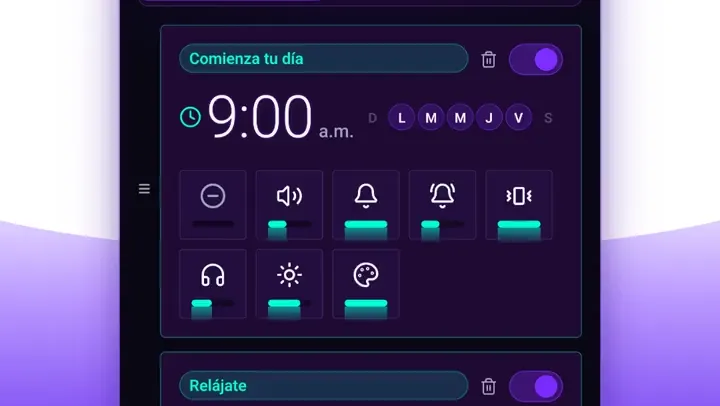 Desliza una programación hacia la izquierda en la lista principal y toca Aplicar ahora.
- Tu sonido cambia en el acto, como si la programación se hubiera activado sola. Es la forma más rápida de comprobar una programación antes de confiar en ella.
- No modifica la programación ni cambia cuándo se activa la próxima vez.
02 / Ayuda
Paso a paso
Cómo agregar una programación Recurrente
Cambia tu sonido a la hora que elijas, los días que elijas.
Cómo agregar una programación Recurrente
Cambia tu sonido a la hora que elijas, los días que elijas.
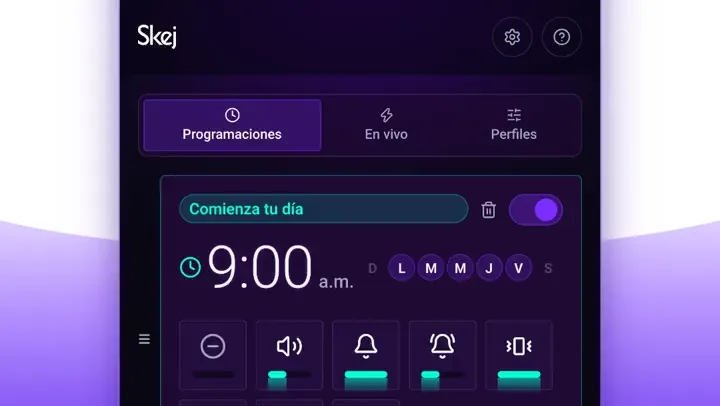
- Concede Alarmas y recordatorios, que permite que la programación se active en el minuto que elegiste y no cuando Android lo decida, y Acceso a No molestar si quieres que una programación cambie el modo silencio o No molestar — el volumen y la vibración funcionan sin él. Configuración muestra los dos, y si ya los concediste.
- La batería merece una revisión antes de que confíes en esto: de las tres opciones que ofrece Android, solo Restringido detiene las programaciones: limita la app en segundo plano, y las programaciones dejan de activarse sin avisar, sean del tipo que sean. Optimizado es la opción predeterminada de Android y está bien, igual que Sin restricciones. Configuración muestra cuál de las tres tienes, y da consejos específicos cuando se sabe que tu marca de celular necesita algo más.
- Agrega una programación con "Nueva programación" en la lista principal y elige Recurrente como tipo.
- Cuándo se activa es una hora, y los días de la semana en que se repite. Se activa a esa hora esos días, todas las semanas.
- Los cambios vienen de un perfil o de la propia programación. Asígnale un perfil cuando otras programaciones deban hacer lo mismo — así, al editar el perfil, las corriges todas a la vez — o dale su propia configuración si es algo puntual.
- El final lo decides tú, porque una programación Recurrente no tiene un final propio. Cambia tu sonido y lo deja así, así que si hay que deshacerlo, crea una segunda programación a la hora en que debe terminar. Así una programación silencia tu celular por la noche y otra le vuelve a subir el volumen por la mañana.
- Guarda y listo: se activa la próxima vez que lleguen la hora y el día que elegiste.
Cómo agregar una programación de calendario
Deja que tus reuniones cambien tu sonido, y que lo vuelvan a cambiar al terminar.
Cómo agregar una programación de calendario
Deja que tus reuniones cambien tu sonido, y que lo vuelvan a cambiar al terminar.
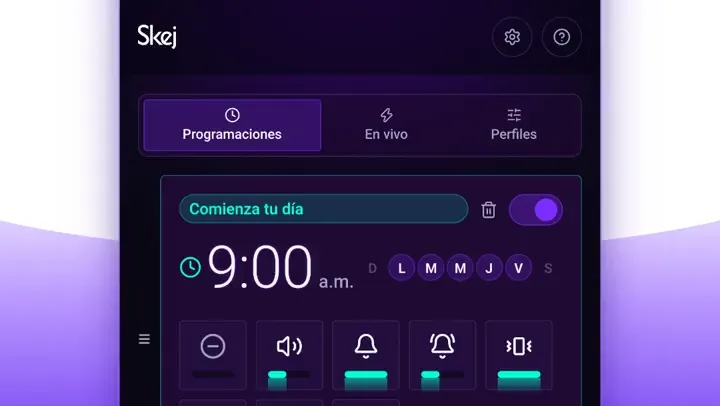
- Concede Acceso al calendario y Alarmas y recordatorios, y Acceso a No molestar si quieres que una programación cambie el modo silencio o No molestar — el volumen y la vibración funcionan sin él. Configuración muestra los tres con su estado actual, y hasta que concedas Acceso al calendario no podrás elegir el tipo Calendario.
- La sincronización decide si un calendario puede activar algo. Android solo deja que una app lea los eventos que se sincronizaron en el dispositivo, y uno que no se sincroniza aparece como "No se sincroniza" donde lo eliges — una programación que apunte a él nunca se activa, y en ese momento nada te dice por qué. Un calendario con la insignia del perfil de trabajo no se puede leer en absoluto; la sección Calendarios del trabajo que la app no puede ver explica qué hacer en su lugar.
- La batería merece una revisión antes de que confíes en esto: de las tres opciones que ofrece Android, solo Restringido detiene las programaciones: limita la app en segundo plano, y las programaciones dejan de activarse sin avisar, sean del tipo que sean. Optimizado es la opción predeterminada de Android y está bien, igual que Sin restricciones. Configuración muestra cuál de las tres tienes, y da consejos específicos cuando se sabe que tu marca de celular necesita algo más.
- Agrega una programación con "Nueva programación" en la lista principal y elige Calendario como tipo.
- Elige el calendario. Están agrupados por la cuenta de la que vienen, porque es muy común que una cuenta del trabajo y una personal tengan cada una uno llamado simplemente "Calendario".
- Los eventos cuentan todos, a menos que digas lo contrario. Un filtro vacío sigue todos los eventos de ese calendario — incluidos los de todo el día, así que un cumpleaños o un feriado mantiene el cambio veinticuatro horas completas. Un filtro de título lo limita a los eventos que nombres, y puedes ver qué atraparía antes de guardar; la sección Filtros de calendario explica cómo.
- Los cambios vienen de un perfil o de la propia programación. Asígnale un perfil cuando otras programaciones deban hacer lo mismo, o dale su propia configuración si es algo puntual.
- Guarda y no necesita un final propio — el cambio se aplica cuando empieza un evento y se quita cuando termina, y un evento que luego muevas, renombres o borres se vuelve a revisar en el momento en que la programación se habría activado.
Cómo agregar una programación por lugar
Cambia tu sonido cuando llegas a un lugar, y vuelve a cambiarlo cuando te vas.
Cómo agregar una programación por lugar
Cambia tu sonido cuando llegas a un lugar, y vuelve a cambiarlo cuando te vas.
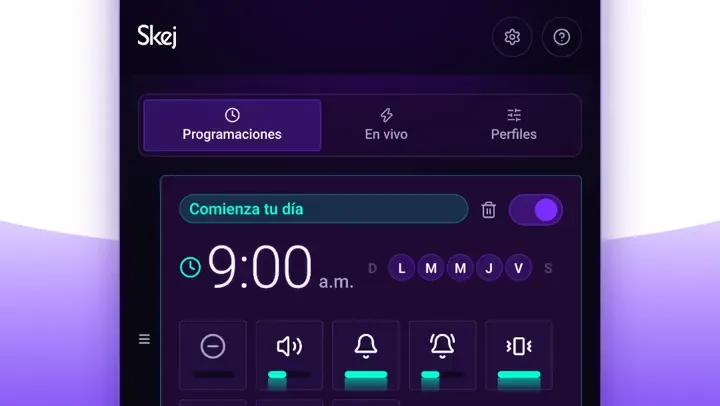
- Concede Ubicación como "Permitir todo el tiempo", y Acceso a No molestar si quieres que una programación cambie el modo silencio o No molestar — el volumen y la vibración funcionan sin él. La ubicación es el paso que decide si esto funciona: si la ubicación solo se permite mientras la app está abierta, nadie vigila el lugar, y la programación se queda ahí con aspecto de estar habilitada sin activarse nunca. Android solo te deja elegir "Permitir todo el tiempo" en su propia pantalla de configuración, nunca desde un aviso dentro de una app, y el tipo Ubicación sigue bloqueado hasta que lo hagas.
- La batería merece una revisión antes de que confíes en esto: de las tres opciones que ofrece Android, solo Restringido detiene las programaciones: limita la app en segundo plano, y las programaciones dejan de activarse sin avisar, sean del tipo que sean. Optimizado es la opción predeterminada de Android y está bien, igual que Sin restricciones. Configuración muestra cuál de las tres tienes, y da consejos específicos cuando se sabe que tu marca de celular necesita algo más.
- Dónde es un lugar que guardas una vez y reutilizas: un punto en el mapa con un nombre y un radio alrededor, que pueden usar todas las programaciones que quieras — agrega uno desde Configuración, luego Ubicaciones, o desde la propia programación.
- El radio va de unos 15 a 175 metros (50 a 575 pies), y más pequeño no es mejor: el celular decide que llegaste cuando está seguro de que estás dentro del círculo, así que un radio ajustado alrededor de un edificio al que vas en auto puede no detectarse nunca.
- Agrega una programación con "Nueva programación" en la lista principal, elige Ubicación como tipo y escoge el lugar.
- Los cambios vienen de un perfil o de la propia programación. Asígnale un perfil cuando otras programaciones deban hacer lo mismo, o dale su propia configuración si es algo puntual.
- Guarda y no necesita un final propio — el cambio se aplica cuando llegas y se quita cuando te vas.
- La velocidad la eliges tú, porque vigilar un lugar es lo único de esta app que gasta batería de verdad por sí solo. Configuración ofrece Más rápido, Equilibrado y Ahorro de batería; Equilibrado se activa en unos cinco minutos y es la opción que conviene elegir, salvo que tengas un motivo para no hacerlo.
Cómo agregar una programación de Bluetooth
Cambia tu sonido mientras tu auto, tus audífonos o tu bocina están conectados.
Cómo agregar una programación de Bluetooth
Cambia tu sonido mientras tu auto, tus audífonos o tu bocina están conectados.
- Concede Acceso a Bluetooth, y Acceso a No molestar si quieres que una programación cambie el modo silencio o No molestar — el volumen y la vibración funcionan sin él. Configuración muestra ambos con su estado actual, y hasta que concedas Acceso a Bluetooth el tipo Bluetooth sigue bloqueado.
- Vincula primero el dispositivo con tu celular, en la configuración de Bluetooth de Android. Aquí solo aparecen los dispositivos que ya se vincularon con este celular, así que uno que nunca conectaste no estará en la lista.
- La batería merece una revisión antes de que confíes en esto: de las tres opciones que ofrece Android, solo Restringido detiene las programaciones: limita la app en segundo plano, y las programaciones dejan de activarse sin avisar, sean del tipo que sean. Optimizado es la opción predeterminada de Android y está bien, igual que Sin restricciones. Configuración muestra cuál de las tres tienes, y da consejos específicos cuando se sabe que tu marca de celular necesita algo más.
- Agrega una programación con "Nueva programación" en la lista principal, elige Bluetooth como tipo y escoge el dispositivo.
- Los cambios vienen de un perfil o de la propia programación. Asígnale un perfil cuando otras programaciones deban hacer lo mismo — un auto y una bocina de escritorio suelen querer lo mismo — o dale su propia configuración si es algo puntual.
- Guarda y no necesita un final propio: el cambio se aplica cuando ese dispositivo se conecta y se quita cuando se desconecta.
03 / Ayuda
Calendario
Filtros de calendario
Una programación de calendario puede seguir todos los eventos, o solo los que nombres.
Filtros de calendario
Una programación de calendario puede seguir todos los eventos, o solo los que nombres.
- Primero elige el calendario. Están agrupados por la cuenta de la que vienen, porque una cuenta del trabajo y una personal suelen tener cada una uno llamado simplemente "Calendario".
- Deja el filtro vacío para seguir todos los eventos de ese calendario.
- "Todos los eventos" incluye los de todo el día. Los cumpleaños, los feriados y los bloques de fuera de la oficina son eventos comunes para el celular, y un evento de todo el día dura veinticuatro horas completas — así que un filtro vacío en un calendario personal suele atrapar más de lo que tenías en mente. Al abrir el filtro ves qué eventos atraparía, para que lo compruebes antes de guardar.
- Toca el campo del filtro para configurar uno. El texto simple coincide con cualquier parte del título de un evento y no distingue mayúsculas de minúsculas, así que
reuniónatrapa tanto "Reunión diaria" como "reunión con diseño". - Escribe el filtro entre barras para usar una expresión regular:
/reuni[oó]n/atrapa tanto "reunion" como "reunión". Agrega una i después de la barra de cierre para no distinguir mayúsculas de minúsculas, como en/reuni[oó]n/i. - La pantalla del filtro muestra tus próximos eventos y marca cuáles atraparía tu filtro, para que lo veas funcionar antes de guardarlo. Los que omite también aparecen, en gris — a menudo la mitad más útil, porque es más difícil notar un filtro que deja algo fuera sin avisar que uno que atrapa demasiado.
- El conteo arriba de la lista es la comprobación más rápida. "No coincide con nada" significa que el filtro está mal; un calendario sin nada lo dice con sus propias palabras.
- Nada se guarda hasta que tocas Guarda, así que puedes probar varios filtros y salir sin cambios.
- La lista es lo que tu filtro atrapa hoy, no una promesa de que cada uno ya esté preparado. Los eventos que agregues después se detectan solos — consulta la sección Eventos que agregas o cambias.
Eventos que agregas o cambias
Los cambios se detectan solos, con un caso que conviene conocer.
Eventos que agregas o cambias
Los cambios se detectan solos, con un caso que conviene conocer.
- Al activarse, una programación de calendario vuelve a revisar tu calendario — así que un evento que moviste, renombraste o borraste no cambiará tu sonido a la hora anterior.
- Los cambios que haces se detectan solos, normalmente en menos de un minuto, mientras usas tu celular. No necesitas abrir Skej.
- Mientras el celular está suspendido puede no notar un evento nuevo hasta que se vuelva a usar. Un evento agregado tarde por la noche para temprano a la mañana siguiente es el único caso en que vale la pena abrir la app.
Calendarios que no pueden activar nada
Un calendario cuyos eventos no se sincronizan con el celular nunca puede activar una programación.
Calendarios que no pueden activar nada
Un calendario cuyos eventos no se sincronizan con el celular nunca puede activar una programación.
- Android solo deja que esta app lea los eventos que se sincronizaron en el celular. Un calendario que ves en tu app de calendario no es necesariamente uno que el celular haya descargado.
- Los calendarios en ese estado aparecen como "No se sincroniza" en el selector. Una programación que apunte a uno nunca se activará, y en ese momento nada te dirá por qué — precisamente por eso existe la etiqueta.
- Es común en las cuentas del trabajo, y en los calendarios que otras personas comparten contigo: aparecen en tu app de calendario, pero llegan con la sincronización desactivada hasta que la pidas.
- Para solucionarlo, abre tu app de calendario, busca ese calendario en su configuración y activa su sincronización. La etiqueta desaparece cuando el celular descarga los eventos.
- Si una lista larga de ellos te estorba, Configuración tiene "Ocultar calendarios sin sincronizar", que los deja fuera del selector. Empieza desactivada, porque una lista más corta no justifica ocultar algo que estabas buscando.
- Un calendario que ya usa una programación sigue en la lista aunque esa opción esté activada, así que activarla nunca puede quitar sin avisar el calendario de una programación que configuraste.
- "Oculto" y "Solo en este dispositivo" son notas, no problemas — esos calendarios sí se activan.
Calendarios del trabajo que la app no puede ver
Si tus apps del trabajo tienen una pequeña insignia de maletín, Android guarda ese calendario en un espacio aparte que esta app no puede leer.
Calendarios del trabajo que la app no puede ver
Si tus apps del trabajo tienen una pequeña insignia de maletín, Android guarda ese calendario en un espacio aparte que esta app no puede leer.
- Algunas empresas ponen el correo y el calendario del trabajo en un "perfil de trabajo" — un espacio aislado dentro del mismo celular. Puedes reconocerlo por la insignia de maletín en las apps del trabajo, y porque tienes dos apps de calendario en lugar de una.
- Android mantiene ese espacio sellado a propósito. Una app instalada de la forma normal no puede leer nada de su interior, y ninguna opción de aquí puede cambiar eso. No es una falla de esta app, ni algo que hayas hecho mal.
- Lo primero que conviene probar: ver si Skej se puede instalar dentro del perfil de trabajo, desde la copia de trabajo de Play Store. Una app que se ejecuta ahí puede leer los calendarios del trabajo directamente. Que también pueda cambiar el timbre del celular desde ese espacio depende del celular y de qué tan restringido esté el perfil — así que instálala, configura una programación y comprueba si se activa.
- Si Play Store del trabajo no la ofrece, se trata de una lista de aprobación que controla tu equipo de TI, no de un muro técnico. Pedirles que la agreguen es razonable y no cuesta nada.
- También pueden permitir que esta app lea los calendarios del trabajo desde fuera del perfil de trabajo. Es una función real de Android, pero tu equipo de TI tiene que activarla, específicamente para esta app, así que hasta dónde llegues depende por completo de cómo funcione tu organización.
- Si tu empresa lo permite, lo más sencillo es compartir el calendario del trabajo con tu cuenta personal, o suscribirte a él desde tu calendario personal. Sus eventos aparecen entonces en la lista normal de calendarios y todo funciona como siempre. Revisa antes las reglas de tu organización — pasar información del trabajo a una cuenta personal no siempre está permitido, y conviene decidirlo a conciencia y no por accidente.
- Si ninguna de esas opciones está a tu alcance, una programación Recurrente que cubra tu horario laboral, o un activador de lugar para la oficina, cubre buena parte de lo mismo sin usar el calendario.
04 / Ayuda
Tu celular
La pestaña En vivo
En vivo muestra cómo está configurado tu celular ahora mismo, y lo cambia a medida que lo tocas.
La pestaña En vivo
En vivo muestra cómo está configurado tu celular ahora mismo, y lo cambia a medida que lo tocas.
- En el resto de la app describes lo que debe pasar más tarde. En vivo es lo contrario: cada control muestra la configuración actual del celular, y al moverlo cambias el celular en ese momento. No interviene ninguna programación y no se guarda nada.
- Abarca el sonido — los volúmenes, la vibración y los sonidos predeterminados de notificación y de alarma — y la pantalla — el nivel de brillo, el brillo automático, girar automáticamente la pantalla, hacia qué lado se bloquea, el tiempo de espera de la pantalla y el tamaño de fuente.
- Los controles de sonido siguen al celular aunque otra cosa lo cambie. Presiona los botones de volumen, o cambia el timbre desde el panel, y los controles deslizantes de aquí se mueven para coincidir.
- La configuración de pantalla no avisa de sus cambios de esa forma, así que si cambias alguna fuera de la app mientras En vivo está abierta, vuelve a abrir la pestaña para verla.
- Todo lo que está en Pantalla necesita el permiso "Modificar configuración del sistema". Esos controles lo piden la primera vez que usas uno, en lugar de que la app lo exija de entrada.
- Desactiva el brillo automático antes de fijar un brillo que quieras mantener. Mientras está activado, el sensor de luz sigue al mando, así que tu nivel vuelve a cambiar.
- Cambiar el tamaño de fuente también cambia el tamaño de esta app, de inmediato — es la configuración funcionando, no una falla.
- Una configuración que tu celular no informa se omite en lugar de mostrarse con un valor supuesto, y la pestaña dice cuántas omitió. Qué configuraciones aparecen varía un poco según el celular.
- Tema de la app, abrir una app y abrir un enlace no están aquí. Lo primero es una opción de la app y no algo del celular, y los otros dos son cosas que una programación hace una vez, no opciones con un valor actual.
No molestar
Bajar el volumen del timbre no es lo mismo que activar No molestar.
No molestar
Bajar el volumen del timbre no es lo mismo que activar No molestar.
- Silenciar el timbre silencia las llamadas, y nada más — tus notificaciones siguen encendiendo la pantalla y vibrando, y las personas que le indicaste a Android que siempre deje pasar no reciben un trato especial, porque a Android no se le está pidiendo nada.
- No molestar es la configuración de todo el celular. También silencia las notificaciones, muestra la luna en tu barra de estado y respeta las reglas que ya configuraste en Android — contactos destacados, llamadas repetidas y cualquier otra cosa que hayas permitido.
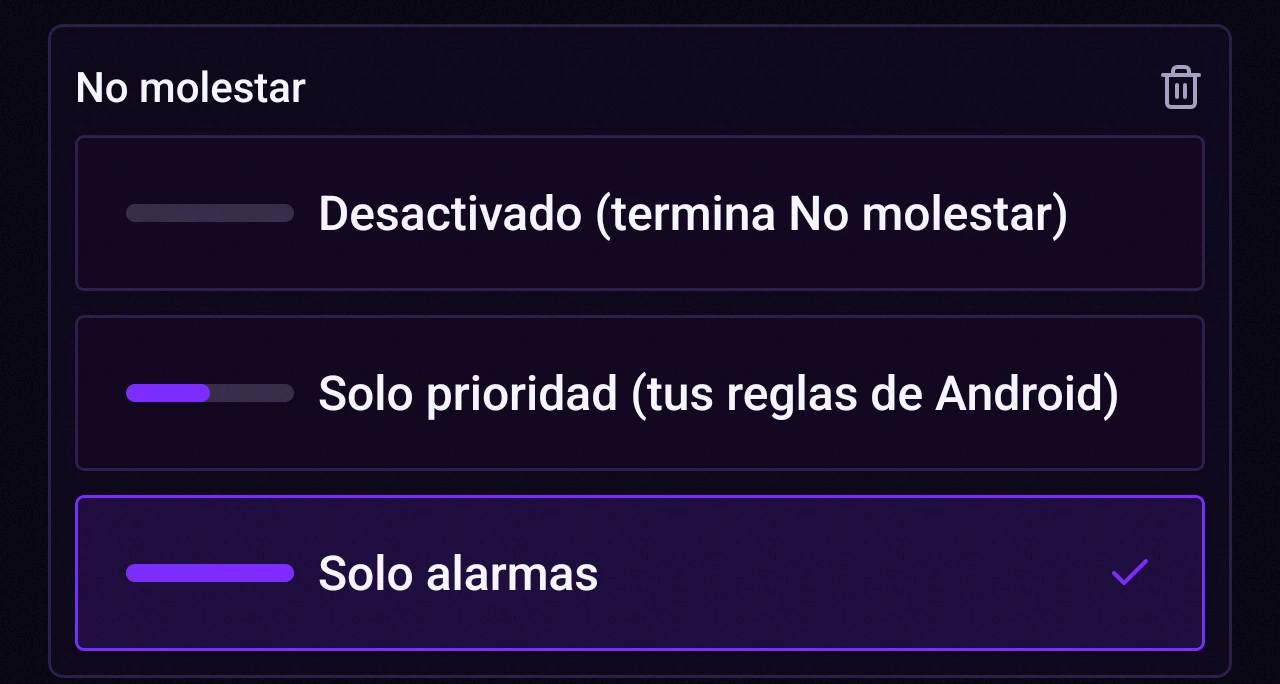 Solo prioridad es la que quiere la mayoría. Usa tus propias reglas de Android sobre quién puede comunicarse, que esta app nunca lee ni cambia.
- Solo alarmas deja pasar únicamente las alarmas.
- Desactivado termina todos los No molestar que inició esta app — incluido uno que otra programación todavía tiene en curso. Es a propósito: una programación de la mañana que termina el de la noche anterior tiene que poder alcanzar un No molestar que no activó ella misma. No afecta uno que activaste tú, ni uno que inició otra app, porque Android no deja que una app deshaga esos.
- Una programación Recurrente no tiene un final propio, así que un No molestar que active se queda activado. Agrega una segunda programación en Desactivado a la hora en que quieras que termine — igual que una programación baja el timbre por la noche y otra lo vuelve a subir por la mañana.
- Las programaciones de calendario, de lugar y de Bluetooth terminan solas. El evento termina, te vas o el dispositivo se desconecta, y esta app retira lo que pidió.
- Lo verás en la configuración de tu celular, en Modos o en No molestar, con el nombre de la programación que lo pidió. Puedes borrarlo ahí y nada de aquí se romperá.
- Reiniciar el celular termina cualquier No molestar que haya iniciado esta app. En ese momento todo lo programado se vuelve a preparar desde cero, y dejar uno activo sin nada que lo termine sería lo peor de las dos opciones.
- Lo único que no se ofrece es el silencio total, que también silencia las alarmas. Una app de programación que puede hacer que te pierdas tu alarma no vale la pena.
Mosaicos de Configuración rápida
Un perfil puede aparecer como mosaico en el panel de notificaciones, a un toque desde cualquier lugar.
Mosaicos de Configuración rápida
Un perfil puede aparecer como mosaico en el panel de notificaciones, a un toque desde cualquier lugar.
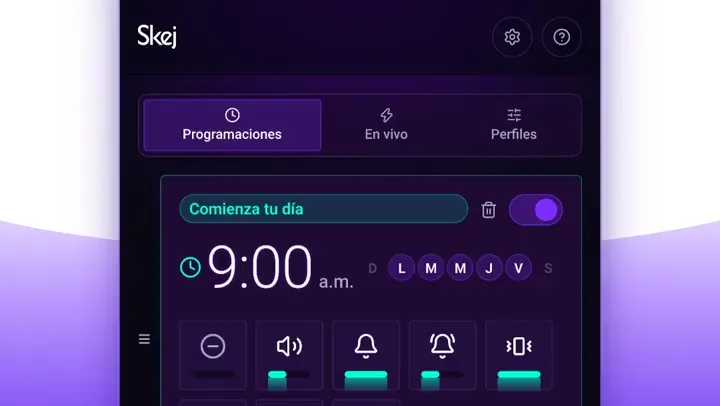 Mostrar en Configuración rápida pone un perfil en un mosaico que lo aplica con un toque, sin abrir Skej. Actívalo en el perfil.
- Agregar el mosaico se hace una sola vez, en la pantalla "Editar" del panel de Android, y al activar el interruptor la app se ofrece a hacerlo por ti. Esa pantalla numera los mosaicos, porque Android no deja que una app les ponga nombre ahí. Una vez colocado, el mosaico muestra el nombre de su perfil.
- Cuatro perfiles pueden tener mosaico a la vez. Desactiva uno para liberar un espacio.
- El ícono es un solo emoji o una letra, escrito en el campo Ícono. Android lo dibuja como una silueta plana de un solo color. La vista previa junto al campo muestra cómo se verá.
Accesos directos y enlaces de la app
Mantén presionado el ícono de Skej para crear una programación o un lugar donde estás.
Accesos directos y enlaces de la app
Mantén presionado el ícono de Skej para crear una programación o un lugar donde estás.
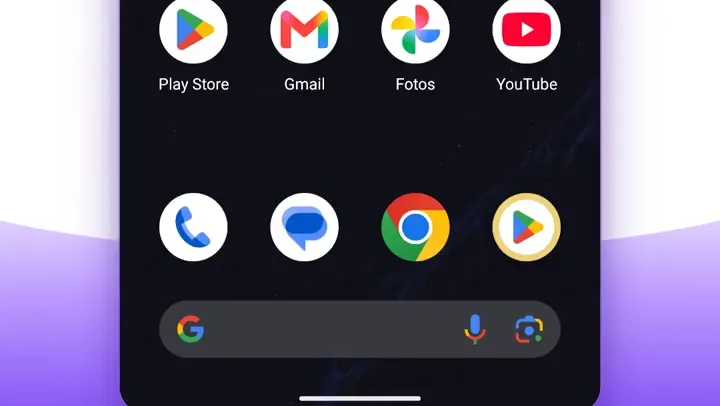 Mantén presionado el ícono de Skej para ver sus accesos directos. Arrastra uno a tu pantalla principal para fijarlo como un ícono propio.
- Programar donde estás ("Programar aquí" en algunos celulares, y una vez fijado) crea una programación de Ubicación con un lugar nuevo centrado donde estás. Ponle nombre al lugar y guárdalo, y vuelves a la programación con ese lugar elegido. El lugar se conserva al guardarlo; la programación, solo cuando también la guardas.
- Guardar donde estás ("Guardar lugar" en algunos celulares, y una vez fijado) solo guarda un lugar nuevo, centrado donde estás si Skej puede usar tu ubicación. Consulta la sección Cómo agregar una programación por lugar.
- Perfiles abre tu lista de perfiles.
- Una programación por lugar necesita tu ubicación todo el tiempo, incluso cuando la app está cerrada. Sin eso, "Programar donde estás" abre la fila de Configuración que lo permite. La sección Permisos explica cada permiso.
- Todavía no se puede confiar en que los asistentes de voz los abran.
Configuración de pantalla
Además del sonido, una programación puede cambiar cómo se comporta la pantalla, todo con un solo permiso de Android.
Configuración de pantalla
Además del sonido, una programación puede cambiar cómo se comporta la pantalla, todo con un solo permiso de Android.
- Pantalla en una programación las reúne: Nivel de brillo, Brillo automático, Tiempo de espera de la pantalla, Girar automáticamente la pantalla, Rotación de pantalla y Tamaño de fuente. Tema de la app también está ahí; consulta la sección Tema de la app.
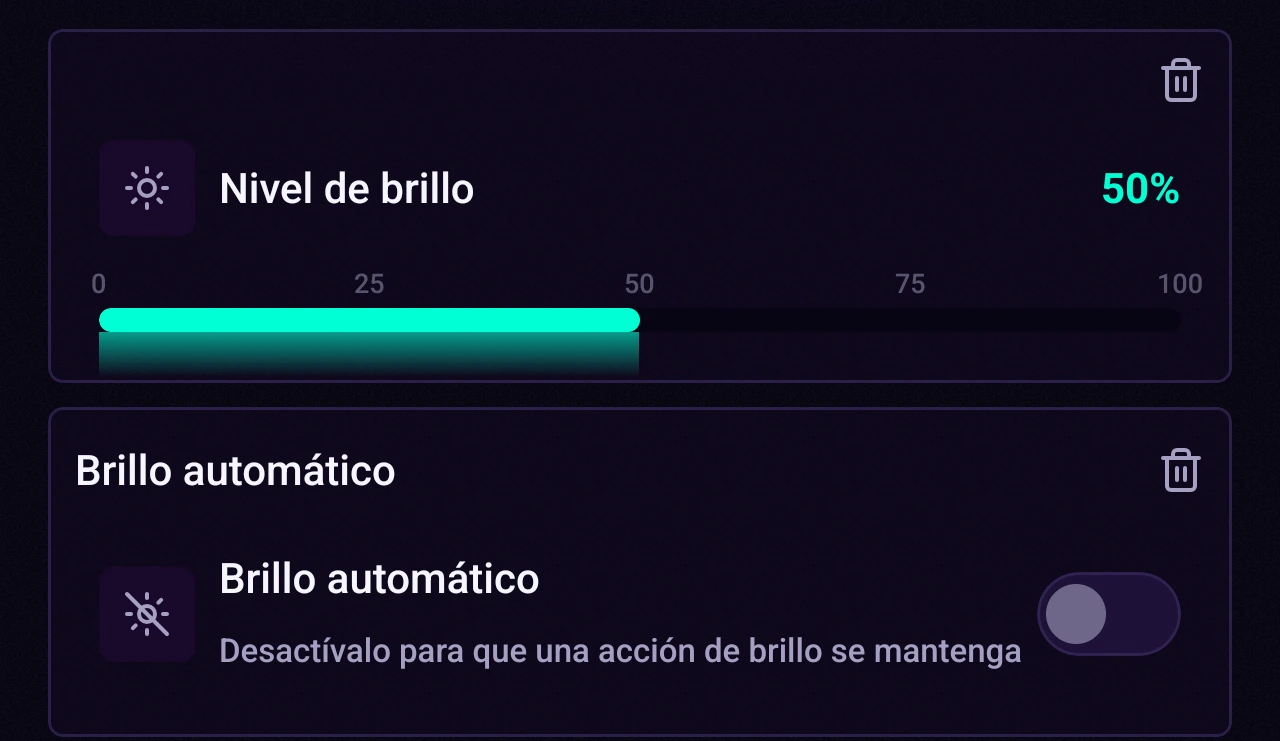 Nivel de brillo llega y se mantiene solo con el brillo automático desactivado.Brillo automático Agrégalo, desactivado, en la misma programación. Mientras está activado, el sensor de luz manda, así que tu nivel llega despacio y luego cambia.
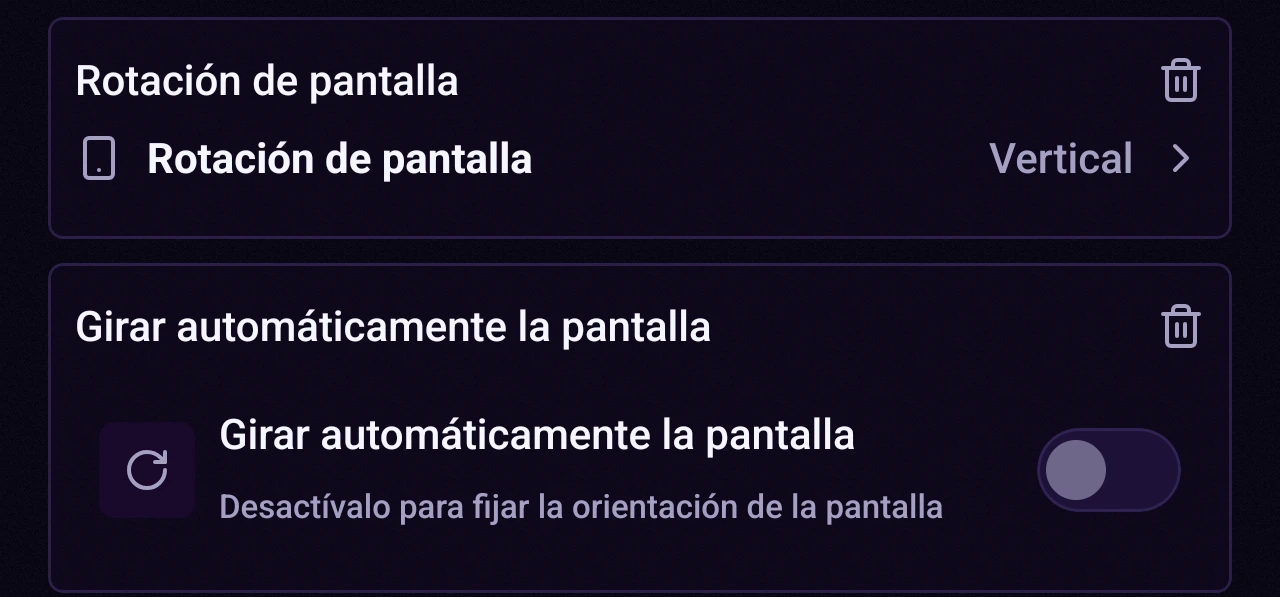 Rotación de pantalla fija la pantalla en una orientación, pero solo con la rotación automática desactivada.Girar automáticamente la pantalla Agrégalo, desactivado, en la misma programación. Mientras la rotación automática está activada, el celular sigue girando la pantalla y el bloqueo no hace nada.
- Un solo permiso cubre todos estos, y también los sonidos predeterminados de notificación y de alarma: "Modificar configuración del sistema". Android lo concede para toda la lista, nunca uno por uno. Configuración muestra si está concedido, y enumera todo lo que cubre.
- Una configuración que tu celular rechaza se omite sola; el resto de la programación igual se ejecuta.
Tema de la app
Una programación o un perfil puede cambiar el aspecto de la propia app, no solo el sonido de tu celular.
Tema de la app
Una programación o un perfil puede cambiar el aspecto de la propia app, no solo el sonido de tu celular.
- Configuración guarda el tema que la app usa normalmente.
- Agregar una acción de Tema de la app a una programación o a un perfil cambia la app a ese tema, y se queda así. Un tema no tiene un final propio — nada restaura el anterior cuando termina la programación; se mantiene hasta que empieza otra programación con tema, o hasta que lo cambias aquí.
- Esto solo cambia la app. No toca el tema del sistema ni el fondo de pantalla de tu celular.
- Si la app ya está abierta cuando se activa la programación, se vuelve a dibujar en ese momento.
Idioma de Skej
Skej sigue el idioma de tu celular, y puedes darle uno propio.
Idioma de Skej
Skej sigue el idioma de tu celular, y puedes darle uno propio.
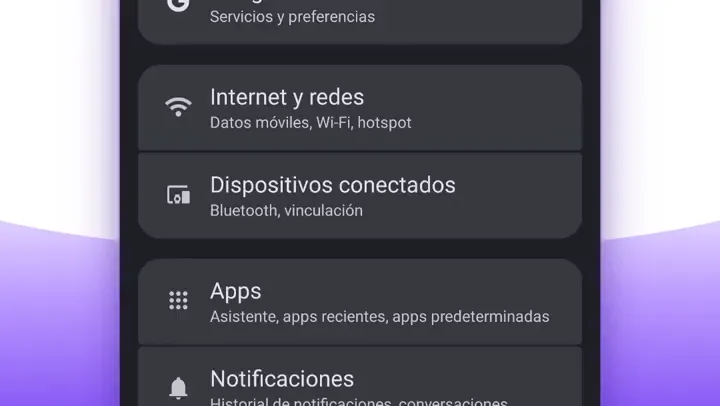 Skej está disponible en inglés y español. Sigue el idioma de tu celular, a menos que elijas uno solo para Skej.
- Cambiarlo se hace en la configuración de Android, porque Android guarda el idioma de cada app: Configuración > Apps > Skej > Idioma. Al elegir "Español" te pide una región, por ejemplo "Español (Estados Unidos)". "Predeterminado del sistema" vuelve a seguir el idioma de tu celular. Algunos celulares también lo muestran en Configuración > Administración general > Idiomas de las apps.
- Lo que cambia es todo lo que muestra Skej: cada pantalla, esta Ayuda y sus notificaciones.
- Lo que no cambia es cada nombre que escribiste, incluidos los ejemplos de la configuración inicial, que se nombraron en el idioma que tenía Skej en ese momento. Cámbiales el nombre si los quieres en el nuevo idioma.
05 / Ayuda
Tus datos
Copia de seguridad y traspaso de tus datos
Exportar guarda todo en un archivo. No se hace ninguna copia automática.
Copia de seguridad y traspaso de tus datos
Exportar guarda todo en un archivo. No se hace ninguna copia automática.
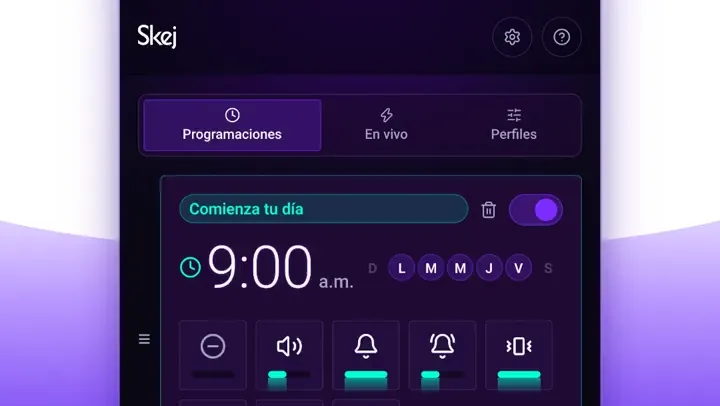 Exportar es el botón "Exportar copia de seguridad" en Configuración > Datos. Guarda tus programaciones, perfiles, lugares y configuración en un solo archivo, donde tú elijas.
- Importar reemplaza lo que hay en la app con ese archivo. No se combina nada, así que se pierde todo lo que hayas agregado desde la exportación. Una programación de calendario cuyo calendario no está en este celular entra desactivada.
- Nada se respalda solo: nada va a tu cuenta de Google, y nada vuelve después de reinstalar. Tus datos se mantienen privados dentro de Skej; solo un archivo que exportes tú queda visible para lo demás.
- Desinstalar borra todo, y también pasar de una versión de prueba a la de Play Store. Exporta antes.
06 / Ayuda
Permisos, batería y privacidad
Uso de batería
Vigilar si llegas a un lugar es lo único de la app que gasta batería de verdad.
Uso de batería
Vigilar si llegas a un lugar es lo único de la app que gasta batería de verdad.
- Los activadores de tipo Recurrente y Calendario casi no gastan nada — el celular despierta la app en el minuto que necesita y vuelve a dormir.
- Los activadores de Ubicación le piden a Android que vigile dónde estás, y eso es lo que agota la batería.
- Configuración te deja elegir qué tan rápido reacciona un activador de lugar: Más rápido, Equilibrado o Ahorro de batería. Equilibrado se activa en unos cinco minutos y es la opción recomendada.
- Elige Ahorro de batería si no te importa que un activador de lugar llegue hasta unos quince minutos tarde.
- Esta opción solo importa si de verdad usas activadores de lugar.
Permisos
Android necesita tu permiso antes de que una app pueda cambiar el sonido o estar pendiente de un activador.
Permisos
Android necesita tu permiso antes de que una app pueda cambiar el sonido o estar pendiente de un activador.
- Uno es obligatorio y la configuración inicial no termina sin él: Alarmas y recordatorios, que permite que las programaciones se activen en el minuto exacto que elegiste y no cuando Android lo decida.
- Acceso a No molestar es muy recomendable. Sin él, Android sigue dejando que una programación cambie el volumen de tono y de notificación y la vibración, así que puede bajar tu celular a vibración — pero no ponerlo en silencio, quitarle el silencio ni activar o desactivar No molestar. Las acciones de No molestar aparecen atenuadas en el editor, y una programación que intenta cambiar el modo silencio te avisa con una notificación cuando se ejecuta.
- "Modificar configuración del sistema" es muy recomendable. Android lo concede como un solo permiso que cubre el brillo, el brillo automático, el tiempo de espera de la pantalla, girar automáticamente la pantalla, la rotación de la pantalla, el tamaño de fuente, vibrar al sonar y los sonidos predeterminados de notificación y de alarma — no hay forma de permitir solo uno.
- Optimización de la batería no es un permiso como tal, pero de las tres opciones que ofrece Android, solo Restringido detiene las programaciones: limita la app en segundo plano, y las programaciones dejan de activarse sin avisar, sean del tipo que sean. Optimizado es la opción predeterminada de Android y está bien, igual que Sin restricciones. Configuración muestra cuál de las tres tienes, y da consejos específicos cuando se sabe que tu marca de celular necesita algo más.
- Los demás son opcionales y solo importan para los tipos de activador que uses: Ubicación para los lugares, Bluetooth para los dispositivos, Calendario para los eventos y Notificaciones para avisarte cuando algo no se pudo ejecutar.
- La ubicación tiene que estar en "Permitir todo el tiempo" para que los activadores de lugar funcionen con la app cerrada. Android solo lo permite desde su propia pantalla de configuración, nunca desde un aviso dentro de una app.
- Configuración muestra cada uno de ellos con su estado actual, y puedes cambiar de opinión cuando quieras.
"Skej accedió a tu ubicación en segundo plano"
Android envía este aviso por su cuenta. Significa que tus activadores de lugar están funcionando.
"Skej accedió a tu ubicación en segundo plano"
Android envía este aviso por su cuenta. Significa que tus activadores de lugar están funcionando.
- El aviso viene de Android, no de esta app — mira el remitente y dice Configuración. Android te avisa de vez en cuando si una app revisó tu ubicación mientras no la estabas usando.
- Son tus activadores de lugar haciendo su trabajo. Un activador de lugar tiene que poder notar que llegas mientras la app está cerrada, que es justamente su propósito, y Android cuenta cada una de esas revisiones como un uso de la ubicación en segundo plano.
- Esta app nunca te sigue. Le pide a Android que le avise cuando cruzas el borde de un lugar que guardaste tú, y Android se encarga de vigilar. Tu ubicación no se registra, no se guarda ni se envía a ninguna parte.
- No hay forma de que una app desactive este aviso, y no debería haberla — un recordatorio de permisos que una app pudiera silenciar no serviría de mucho.
- Si prefieres no verlo, mantén presionado el aviso y desactiva sus alertas. Es una decisión tuya en tu propio celular, y no cambia nada en cómo funcionan tus programaciones.
- Si no tienes activadores de lugar y aun así lo ves, vale la pena informarlo. Abrir un lugar para elegir un punto en el mapa también revisa tu ubicación, pero solo mientras estás en esa pantalla.
- Para detenerlo del todo, configura Ubicación como "Permitir solo mientras se usa la app" en la configuración de Android — pero entonces los activadores de lugar solo se activarán mientras la app esté abierta, lo que para la mayoría significa nunca.
07 / Solución de problemas
Cuando algo no funciona
La mayoría de las sorpresas se deben a un permiso, o a lo que una opción significa en realidad.
Revisa esto primero
- Configuración primero, y la lista de permisos que está al principio. Dos son los que más importan aquí, y fallan de forma distinta. Sin Acceso a No molestar, una programación no puede poner tu celular en silencio, quitarle el silencio ni activar o desactivar No molestar — el volumen, la vibración y todo lo demás que hace siguen funcionando. Sin Alarmas y recordatorios sigue activándose, pero aproximadamente a la hora que elegiste, no exactamente. Corrige lo que la lista marque como pendiente antes de seguir leyendo.
- La batería es lo siguiente que hay que descartar, y produce los síntomas más extraños: de las tres opciones que ofrece Android, solo Restringido detiene las programaciones: limita la app en segundo plano, y las programaciones dejan de activarse sin avisar, sean del tipo que sean. Optimizado es la opción predeterminada de Android y está bien, igual que Sin restricciones. Configuración muestra cuál de las tres tienes, y da consejos específicos cuando se sabe que tu marca de celular necesita algo más.
- Aplicar ahora te dice qué mitad está mal. Desliza la programación hacia la izquierda en la lista principal y ejecútala a mano: si tu sonido cambia, la configuración está bien y el problema es el activador — si no cambia, el problema es la configuración.
- La programación misma merece una relectura antes que nada. Comprueba que esté activada, y que sus días, su hora, su lugar o su dispositivo sean los que querías. Una programación para días entre semana que no hace nada un domingo es el "no se activó" más común de todos.
- Vuelve a abrir Skej una vez. Al abrir la app, todo se vuelve a revisar y a preparar, así que lo que se haya perdido mientras estaba cerrada — una detención forzada, un calendario que avanzó — se corrige al abrirla.
- Reinicia el celular si nada de lo anterior cambia algo. Después de reiniciar, todo lo programado se vuelve a preparar desde cero, y además termina cualquier No molestar que esta app haya dejado activo.
Luego busca lo que estás viendo
- Una programación no se activó, o se activó tarde: revisa primero la lista de arriba, que lo resuelve la mayoría de las veces. La batería suele ser la causa, y Configuración indica el paso adicional cuando tu marca de celular lo necesita.
- Tu celular sigue vibrando con un perfil silencioso: un perfil con el volumen del timbre en 0 y la vibración del timbre ACTIVADA es el modo de vibración, y funciona como debe. Para un silencio total, desactiva también la vibración del timbre.
- El brillo se aplicó pero la pantalla sigue cambiando, o tarda varios segundos en llegar: el brillo automático está activado, así que el sensor de luz sigue ajustando después de que se ejecuta tu programación. Agrega una acción que desactive el brillo automático a la misma programación.
- Una acción de brillo, tiempo de espera de la pantalla, rotación, tamaño de fuente o sonido de notificación o de alarma parece no hacer nada: todas necesitan "Modificar configuración del sistema". Sin ese permiso, esas acciones se omiten cuando la programación se activa, y en ese momento no se muestra nada.
- Un activador de lugar solo funciona con la app abierta: la ubicación está en "Permitir solo mientras se usa la app" en lugar de "Permitir todo el tiempo".
- Un sonido que agregaste no aparece en el selector: los selectores de sonido de notificación y de alarma solo muestran los sonidos integrados de tu celular.
- Falta un mosaico de Configuración rápida en tu panel: al activarlo aquí, se le pide a Android que lo ofrezca, y esa oferta es un cuadro de diálogo que tienes que aceptar. Si lo cerraste, o nunca apareció, el mosaico igual existe — agrégalo desde la pantalla "Editar" de tu panel de notificaciones.
- Tu sonido cambió durante todo un día, o por algo que no es una reunión: una programación de calendario con el filtro vacío sigue todos los eventos de ese calendario, y un cumpleaños o un feriado de todo el día es un evento como cualquier otro — uno de esos mantiene el cambio veinticuatro horas. Dale a la programación un filtro de título, y la vista previa te mostrará qué atrapa antes de guardar.
- Un evento de calendario que acabas de agregar no cambió tu sonido: espera un minuto, porque la app detecta sola los cambios del calendario mientras se usa el celular. Si el celular estaba suspendido cuando lo agregaste, basta con abrir Skej una vez.
- No molestar siguió activado después de que terminó la programación: una programación Recurrente no tiene un final propio. Agrega una segunda en Desactivado a la hora en que quieras que termine. Las programaciones de calendario, de lugar y de Bluetooth terminan solas.
- Tus programaciones se activaron a la hora local equivocada después de un viaje: se vuelven a preparar solas cuando el celular cambia de zona horaria. Si alguna todavía se ve mal, abrir la app las vuelve a revisar todas.
- Android te avisó que esta app accedió a tu ubicación en segundo plano: ese aviso es de Android, y significa que tus activadores de lugar están funcionando. Consulta la sección "Skej accedió a tu ubicación en segundo plano" en Ayuda para saber qué es y cómo silenciarlo.
¿Sigues con dudas? Escríbenos y lo resolvemos.
Escribir a soporte